
标符管理器
| 管理篇 > 标符管理器 |
标符是用于在站点中表示添加的设备和物体的二维图标或三维模型。NUCLEUS 系统自带一个标符库以供你添加设备和物体时选择。与此同时,若你是系统管理员,则可以通过标符管理器添加、修改或删除标符库中的标符。
在标符管理器页面,你可以看到两个标签:2D图标和3D模型;在这两个标签之下,分别显示了二维和三维的标符。如下图所示,这些标符都是按照其所属类别分组显示。对于每一个标符,你可以点击其  按钮以编辑,或者点击其
  按钮以删除。
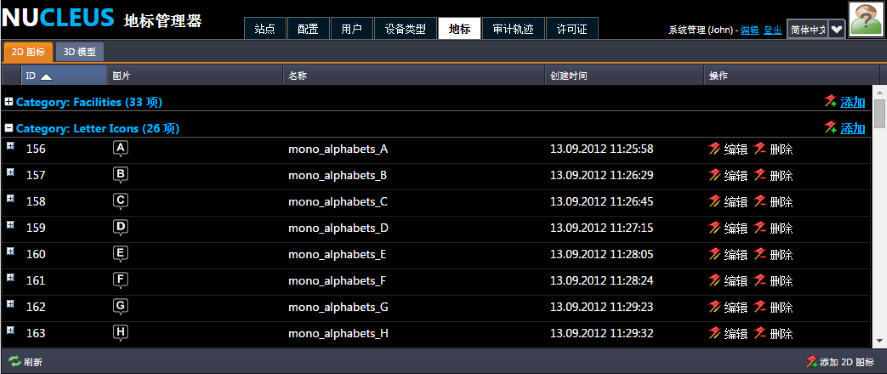
对于库中已存在的标符,你可以通过编辑以修改其名称、类别、源文件和文字描述。一般来说,2D 图标的源文件为 .png 格式,而3D 模型的源文件为.dae (COLLADA) 格式。
若需要添加一个2D标符,请先点击"2D 图标"标签下的“添加 2D 图标” 按钮;之后,你将看到如下窗口。
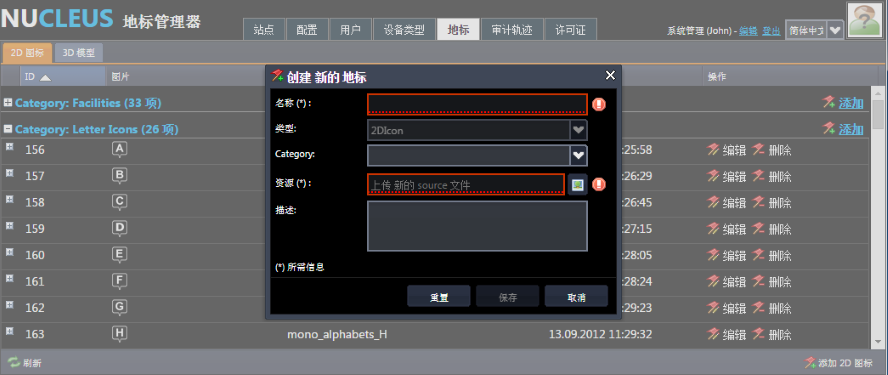
在该窗口中,你需要提供将添加的2D 图标的详细信息。具体来说:
完成上述步骤之后,请点击“保存”以完成添加该标符。如果你需要清除当前输入,请点击“重置”;如果需要退出添加该标符,请点击"取消"。
除了添加 2D 图标之外,NUCLEUS 可以通过利用 COLLADA 格式的文件实现添加 3D 物体并以其作为设备或者物体的标符:点击“3D 模型”标签下的“添加3D 物体” 按钮;之后,你将看到如下所示窗口
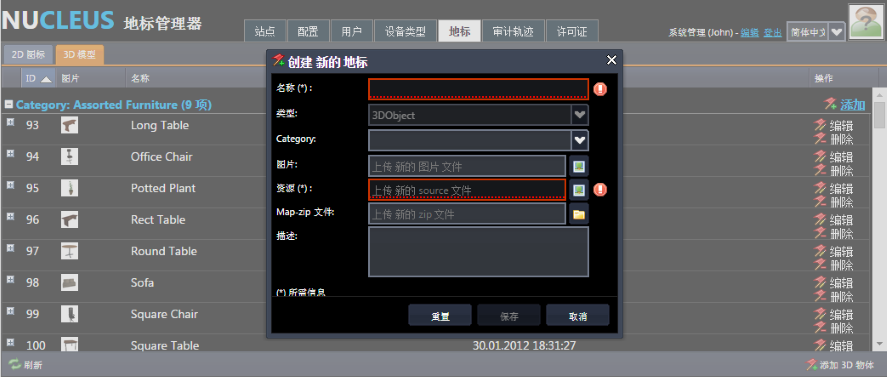
为添加一个3D 物体,你需要在如上所示窗口中:
在正确完成上述步骤之后,请点击“保存”按钮以完成添加该3D 模型。如果你需要清除当前输入,请点击“重置”;如果需要退出添加该标符,请点击"取消"。
 |
当你使用上传的3D 模型时:
|